Cómo ver qué anuncios publica un competidor en LinkedIn con AgentKey
Conecta la Ad Library de LinkedIn con tu agente de IA mediante AgentKey, extrae los anuncios de una empresa y cuenta productos, ofertas, botones, formatos y fechas de ejecución.
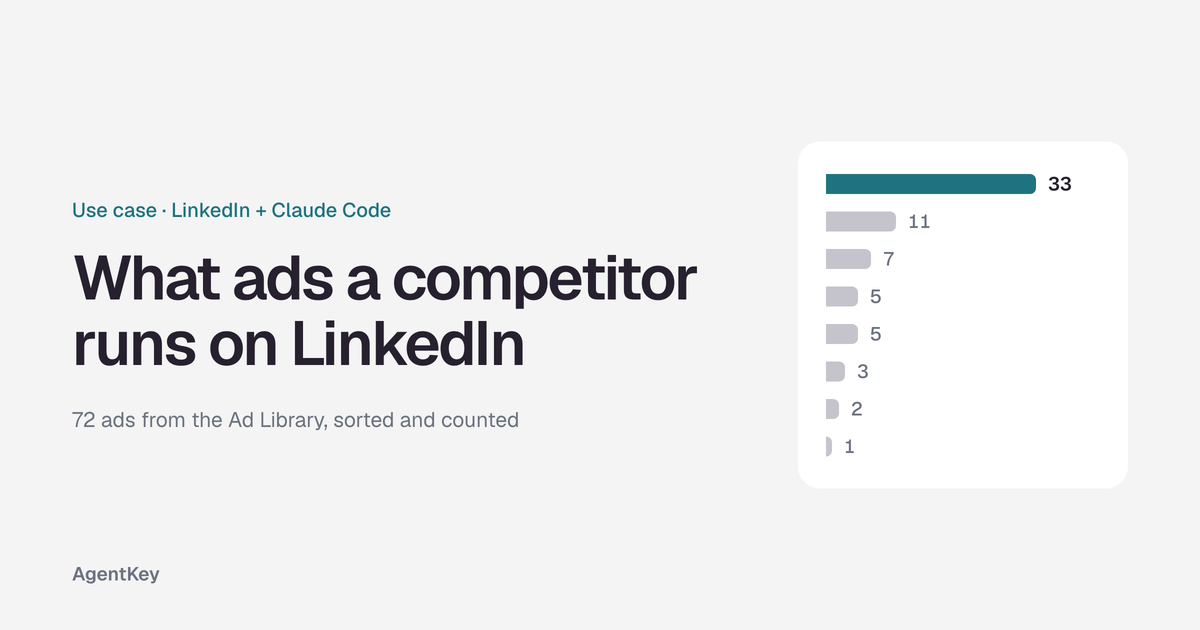
Obtén un panorama con recuentos de los anuncios de LinkedIn de una empresa: los productos que impulsa, la acción que cada anuncio pide al lector, los formatos que usa y las fechas de ejecución donde LinkedIn las revela. Conecta AgentKey y luego pega esto en tu agente:
Use AgentKey's LinkedIn Ad Search tool (AnyAPI/linkedin_ads_search) to show me what [COMPANY] advertises on LinkedIn. Check the listed price before the first paid call and add up credits_charged after every call. Stop and ask me if the total passes 2.4 credits or one call is charged more than 0.6. Retry a call that times out up to three times.

Search with company set to [COMPANY] and countries set to [COUNTRY CODE], then follow nextCursor with paginationToken twice: three pages of 24 ads. Then make one more call with countries set to [EU COUNTRY CODE]. Pass only company, countries, paginationToken and jq. On every call use this jq: .data | {total: .totalAds, next: .nextCursor, ads: [.ads[] | {id, adType, advertiser, page: .advertiserLinkedinPage, cta, headline, description, startDate, endDate, totalImpressions}]}

The search matches names, so group ads by advertiser page. Name the page that looks like the company's own, list the others, and keep blank-page rows as their own group. Report ads returned against the 72 and 24 requested, the total on each first page, whether any ad ID repeats, and how many ads per country carry a start date, an end date and an impression range.

For the company's own page in [COUNTRY CODE], count ads by button label (cta) and format (adType), and count distinct headlines. Give every ad one product or theme, groups created from the data, and one offer type judged from copy and button: demo request, guide download, event or webinar, free trial, product page with no stated offer, post with no button, or other. Give up to three example ad IDs each. For all [EU COUNTRY CODE] rows, count ads by button label and offer type, list start dates, end dates and impression ranges, and say which end dates are before today.

Paraphrase ad copy and headlines, and leave out people's names. The library shows no spend, clicks or leads, and an ad without dates may no longer be running, so do not call any ad a winner or live. Separate what the data shows from what you infer.
Los responsables de medios pagados y generación de demanda B2B revisan los anuncios de LinkedIn de un competidor antes de planificar un trimestre. La Ad Library de LinkedIn es una página de tarjetas, y un anunciante grande tiene cientos de ellas. Desplazarte por la página deja una impresión, no un recuento de ofertas.
Un agente de IA puede hacer el recuento, con una salvedad: en nuestra prueba no pudo abrir la Ad Library con sus propias herramientas. Esta guía muestra cómo AgentKey suministra los anuncios. Ejecutamos cada paso con los anuncios de HubSpot el 24 de noviembre de 2026, y los números siguientes proceden de esa ejecución.
AgentKey cubre una parte del trabajo. Devuelve los anuncios; el modelo de tu agente los clasifica, y tú revisas el resultado. La Ad Library no muestra gasto, clics ni leads, así que nada aquí dice qué anuncios funcionan.
Al final tendrás:
- Recuentos de etiquetas de botón, formatos, productos y tipos de oferta, con IDs de anuncios de ejemplo.
- Una comprobación sobre qué anuncios proceden de la página propia de la empresa.
- Fechas de ejecución y rangos de impresiones para los anuncios que las llevan.
- Un registro del tamaño de la muestra, la fecha y lo que costó la ejecución.
¿Por qué un agente de IA no puede leer por sí solo la Ad Library de LinkedIn?
En nuestra prueba, LinkedIn rechazó la obtención de páginas integrada del agente en todas las direcciones de la Ad Library, y la búsqueda en la web solo condujo a páginas de terceros con unos pocos anuncios y sin etiquetas de botón. Un panorama de la mensajería de pago necesita una lista: cada anuncio con su texto, formato, botón y anunciante.
Primero pedimos a Claude Code que lo obtuviera con sus herramientas integradas. La obtención de páginas falló en cuatro direcciones: la página de inicio de la Ad Library, una búsqueda por nombre de empresa, una búsqueda por ID de empresa y la propia página de un anuncio. Las cuatro respondieron HTTP 403 Forbidden.
Tres búsquedas en la web devolvieron 45 enlaces y ninguna lista de anuncios. Una búsqueda limitada a linkedin.com dio 10 enlaces, ninguno de ellos en la Ad Library. Dos búsquedas abiertas dieron 35 más: recopilaciones de ejemplos de anuncios, listados de scrapers y documentación de proveedores.
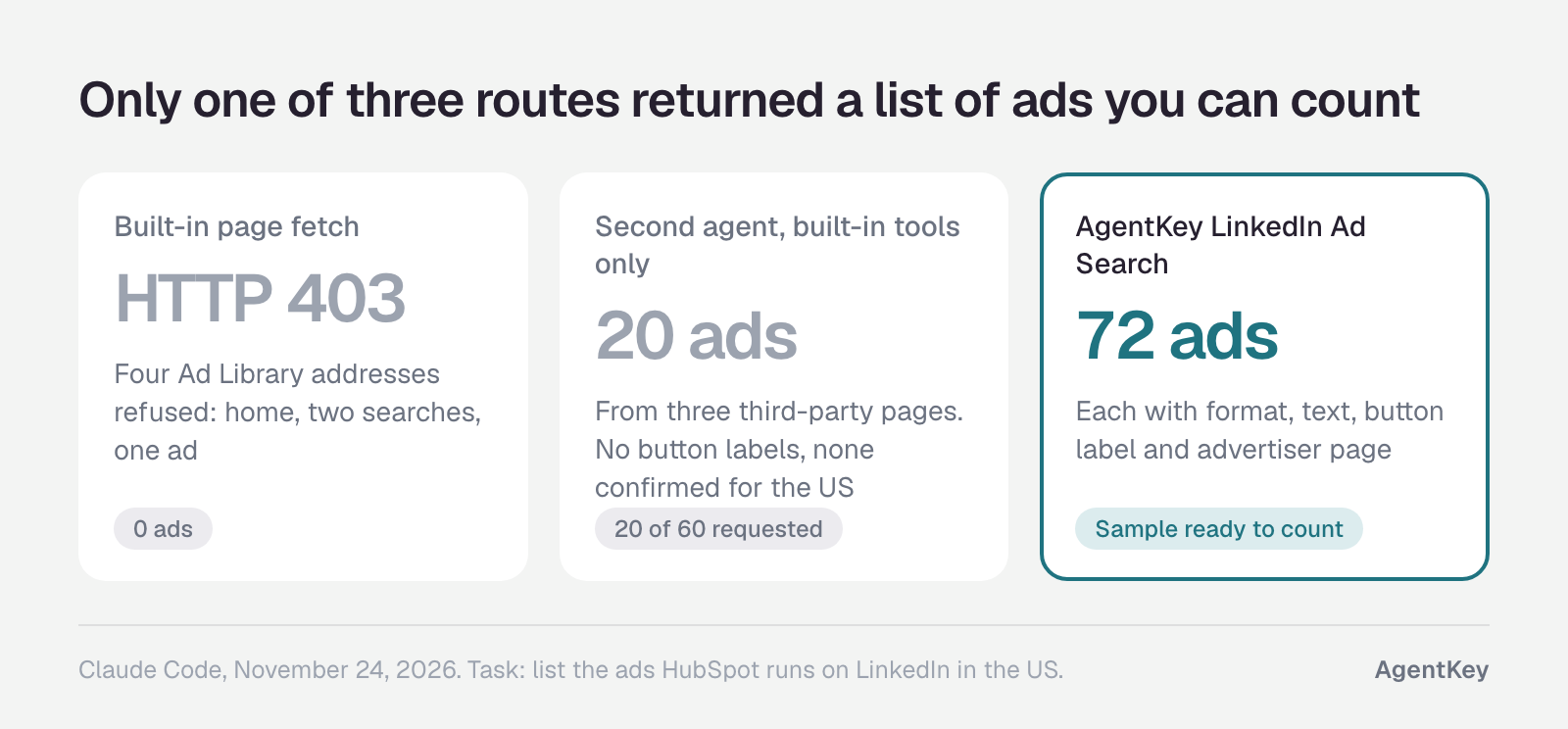
Después, dimos la tarea completa a un segundo agente que no tenía contexto y solo contaba con búsqueda y obtención integradas. Tras pedirle 60 anuncios de Estados Unidos, ensambló 20 anuncios de tres páginas de terceros. Ninguno tenía una etiqueta de botón, 5 tenían fechas y ninguno se verificó como mostrado en Estados Unidos.
Así, una mirada aproximada es posible sin AgentKey, y un recuento por botón, oferta y país no. La documentación de desarrolladores de LinkedIn, que abrimos, describe APIs para gestionar tus propias cuentas de anuncios tras una revisión de la solicitud. No encontramos un feed público de anuncios de otros anunciantes.
¿Qué herramientas de AgentKey se usan aquí?
Una sola herramienta de pago hace la lectura, y las herramientas para encontrarla son gratuitas. Los precios y capacidades se verificaron el 24 de noviembre de 2026.
1. LinkedIn Ad Search
Busca en la Ad Library de LinkedIn por empresa o palabra clave y lista los anuncios coincidentes. En el catálogo de AgentKey aparece como AnyAPI/linkedin_ads_search.
Precio: desde 0,3 créditos por llamada. El precio listado es un mínimo, porque las llamadas se facturan según lo que informe la fuente de datos. En nuestra ejecución, cada una de las cinco llamadas recibió un cargo de 0,3.
Características: búsqueda por nombre de empresa y filtro por país, que esta ejecución usó; el catálogo también lista una ID de empresa, una palabra clave y un rango de fechas, que no probamos. Cada llamada devolvió una página de 24 anuncios y un cursor para la página siguiente. Cada anuncio se devuelve con su ID, formato, anunciante, página del anunciante, titular, texto y etiqueta de botón. La fecha de inicio, la fecha de fin y un rango de impresiones se rellenan solo en algunos anuncios.
2. Descubrimiento de herramientas y verificación de precios
Tu agente encuentra una herramienta, lee sus parámetros y ve su precio listado antes de gastar nada.
Precio: gratis. Estas llamadas no generaron cargos en nuestra ejecución.
Características: buscar el catálogo en lenguaje natural; ver los parámetros de cada herramienta y su precio por llamada; comprobar los créditos restantes.
Las cuatro llamadas de los pasos costaron 1,2 créditos en nuestra ejecución: tres páginas para Estados Unidos y una para Irlanda. En el plan Lite, que cuesta $12,90 al mes por 500 créditos, eso son unos 3 céntimos. Nuestra ejecución completa costó 2,1 créditos, con una llamada de sondeo y dos consultas de un solo anuncio que los pasos no necesitan.
Cómo ver los anuncios de LinkedIn de un competidor, paso a paso
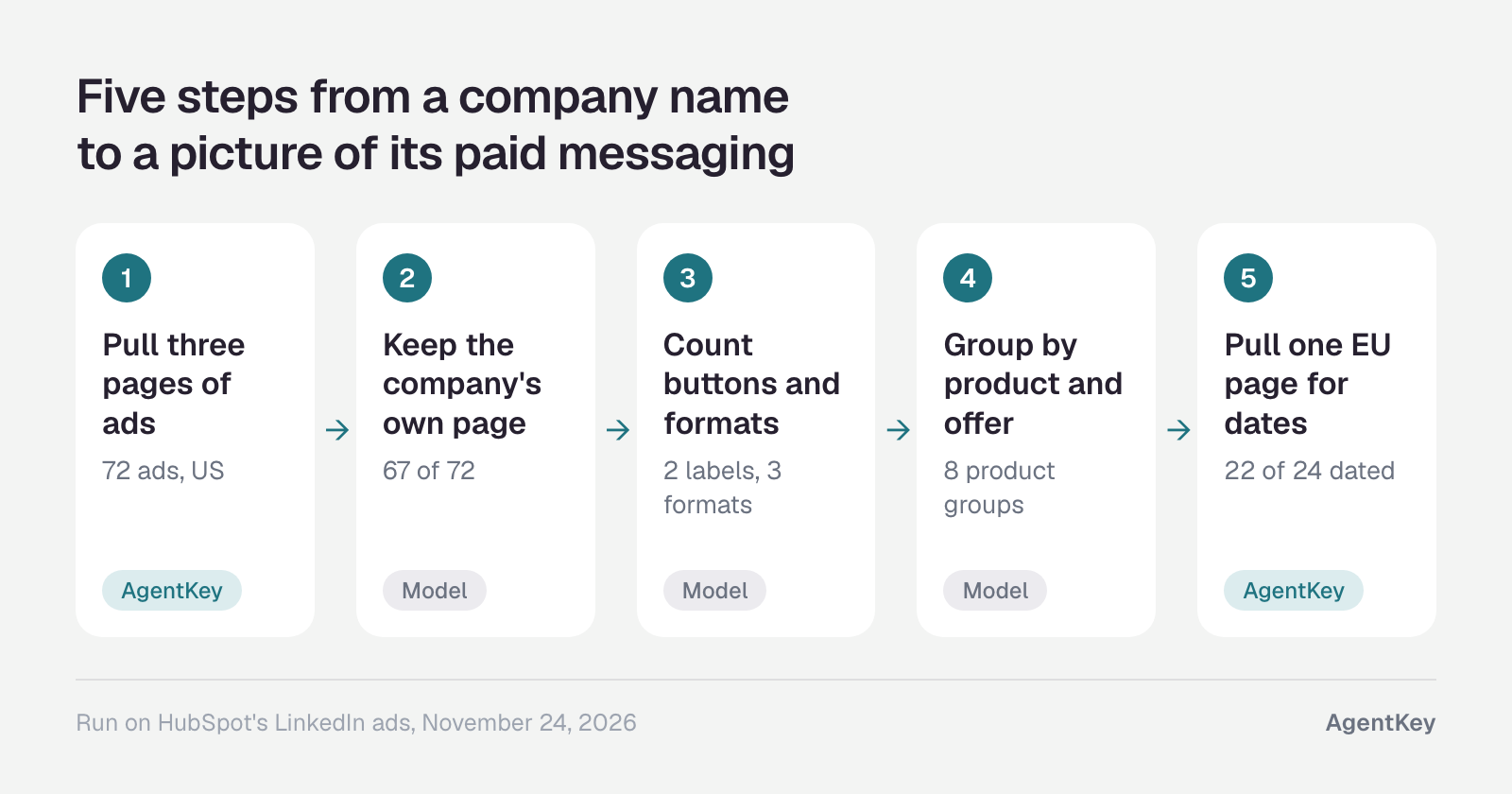
Conecta AgentKey una vez y luego ejecuta los cinco pasos siguientes.
Antes de empezar
Instala AgentKey con el instalador de una sola línea. Detecta los agentes de tu máquina, añade AgentKey a cada uno y abre una pestaña del navegador para iniciar sesión. Una cuenta nueva empieza en el plan Free sin necesidad de tarjeta.
curl -fsSL https://agentkey.app/install.sh | bashOtras formas de instalación están en la guía de instalación. La página de LinkedIn para Claude Code muestra lo que te da la conexión.
Después, elige una empresa, el país donde vendes y un país de la UE, y fija el tamaño de la muestra antes de ver cualquier dato. Elegimos tres páginas para Estados Unidos y una para Irlanda.
Paso 1. Extraer tres páginas de anuncios
Tu agente llama a LinkedIn Ad Search con el nombre de la empresa y el país, y luego sigue el cursor dos veces.
Nuestras tres llamadas costaron 0,9 créditos y devolvieron 72 anuncios, 24 por página, sin IDs de anuncios repetidos. La primera página informó de 842 anuncios coincidentes y las páginas posteriores informaron 0, por lo que ese total se lee de la primera llamada.
Paso 2. Conservar la página propia de la empresa
La búsqueda por empresa coincide por nombres, por lo que también devuelve anunciantes cuyos nombres contienen la palabra. Cada anuncio incluye la dirección de la página de LinkedIn de su anunciante, y ese es el campo por el que agrupar.
En nuestra ejecución 67 de los 72 anuncios procedían de la página principal de HubSpot. Cuatro procedían de dos páginas separadas para sus programas para desarrolladores y startups, y 1 procedía de una agencia asociada con HubSpot en su nombre. Contamos los 67 y dejamos los otros 5 aparte.
Paso 3. Contar botones y formatos
Este paso y el siguiente son trabajo del modelo.
Botones. "Learn more" estaba en 47 de los 67 anuncios y "Request Demo" en 15. Cinco no tenían botón: cuatro publicaciones patrocinadas escritas en primera persona y un carrusel.
Formatos. 37 anuncios eran de vídeo, 29 eran de una sola imagen y 1 era un carrusel. Cinco titulares aparecieron una vez como imagen y otra como vídeo con el mismo texto.
Repetidos. Los 62 anuncios con titular usaron 38 titulares distintos, y un titular apareció en 5 anuncios. Cuenta los mensajes además de los IDs de anuncios.
Paso 4. Agrupar por producto y oferta
Pide un producto o tema y un tipo de oferta por anuncio, con los grupos de productos creados a partir de los datos.
Productos. 33 de los 67 anuncios vendían un producto, Marketing Studio. Los conectores para asistentes de IA tenían 11, la visibilidad de búsqueda por IA 7, las guías descargables 5 y las herramientas de ventas 5. Agent Builder tenía 3, Breeze Assistant 2 y 1 era una historia de cliente.
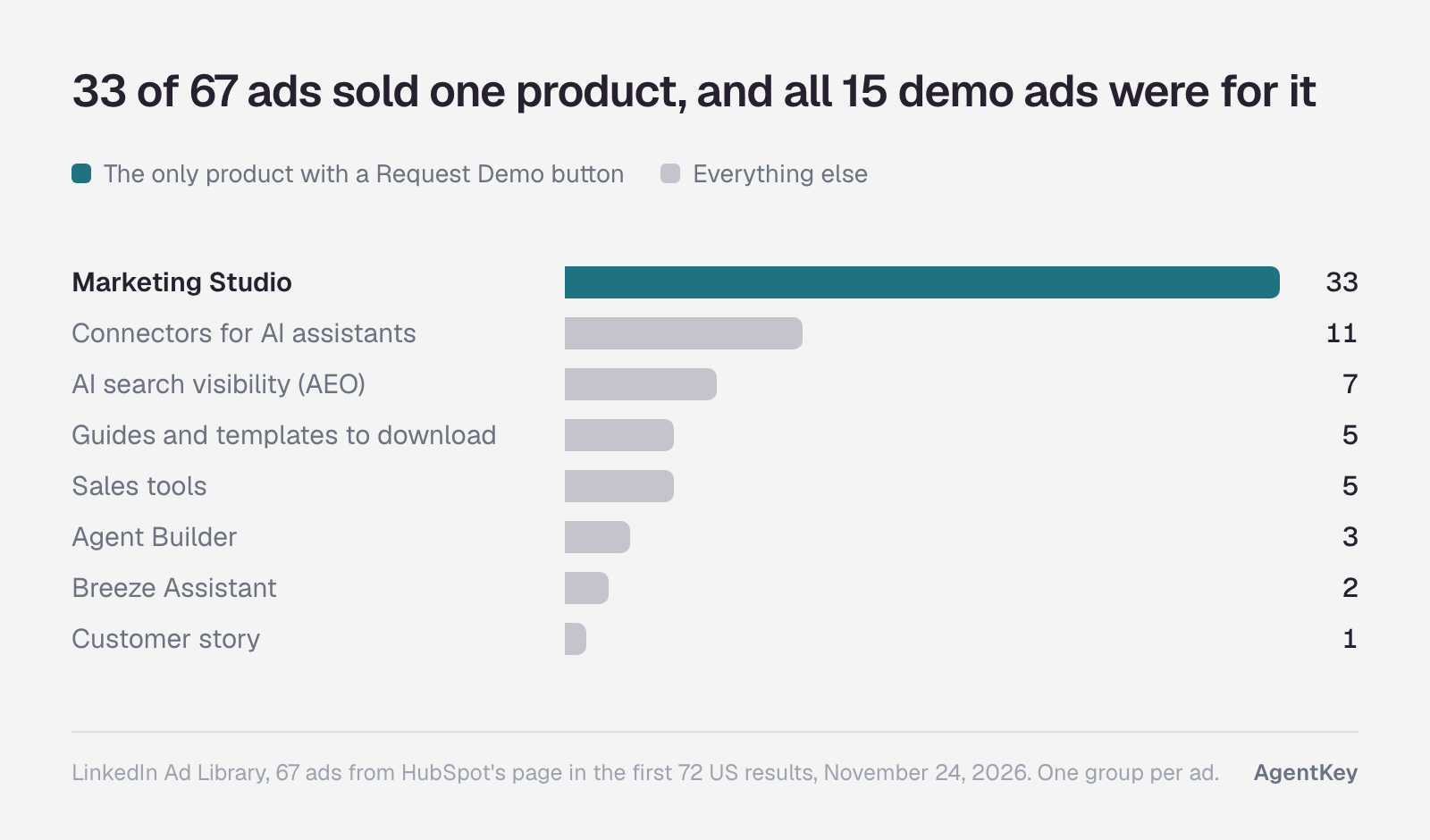
Ofertas. Los 15 anuncios de demo eran para Marketing Studio, y 5 de ellos nombraban un producto competidor, Marketo, en su texto. Cinco anuncios ofrecían una guía o plantilla. Los otros 42 anuncios con botón apuntaban a un producto sin oferta indicada, y ninguno promocionaba un evento o una prueba gratuita.
Nuestra lectura es que la solicitud de demo está reservada para un producto, en parte dirigida a usuarios de un competidor nombrado. Eso es una inferencia del texto de los anuncios; estos anuncios se devolvieron sin datos de segmentación.
Paso 5. Extraer una página de la UE para las fechas
LinkedIn revela fechas de ejecución solo para parte de su Ad Library. En la muestra de Estados Unidos 3 de 72 anuncios regresaron con fechas, todos procedentes de las dos páginas de programas. El texto de ayuda de LinkedIn, citado en los resultados de búsqueda, dice que los detalles adicionales se aplican a anuncios dirigidos a la Unión Europea.
Así que hicimos una llamada más, de 0,3 créditos, con el país establecido en Irlanda. 22 de 24 anuncios regresaron con una fecha de inicio, una fecha de fin y un rango de impresiones.
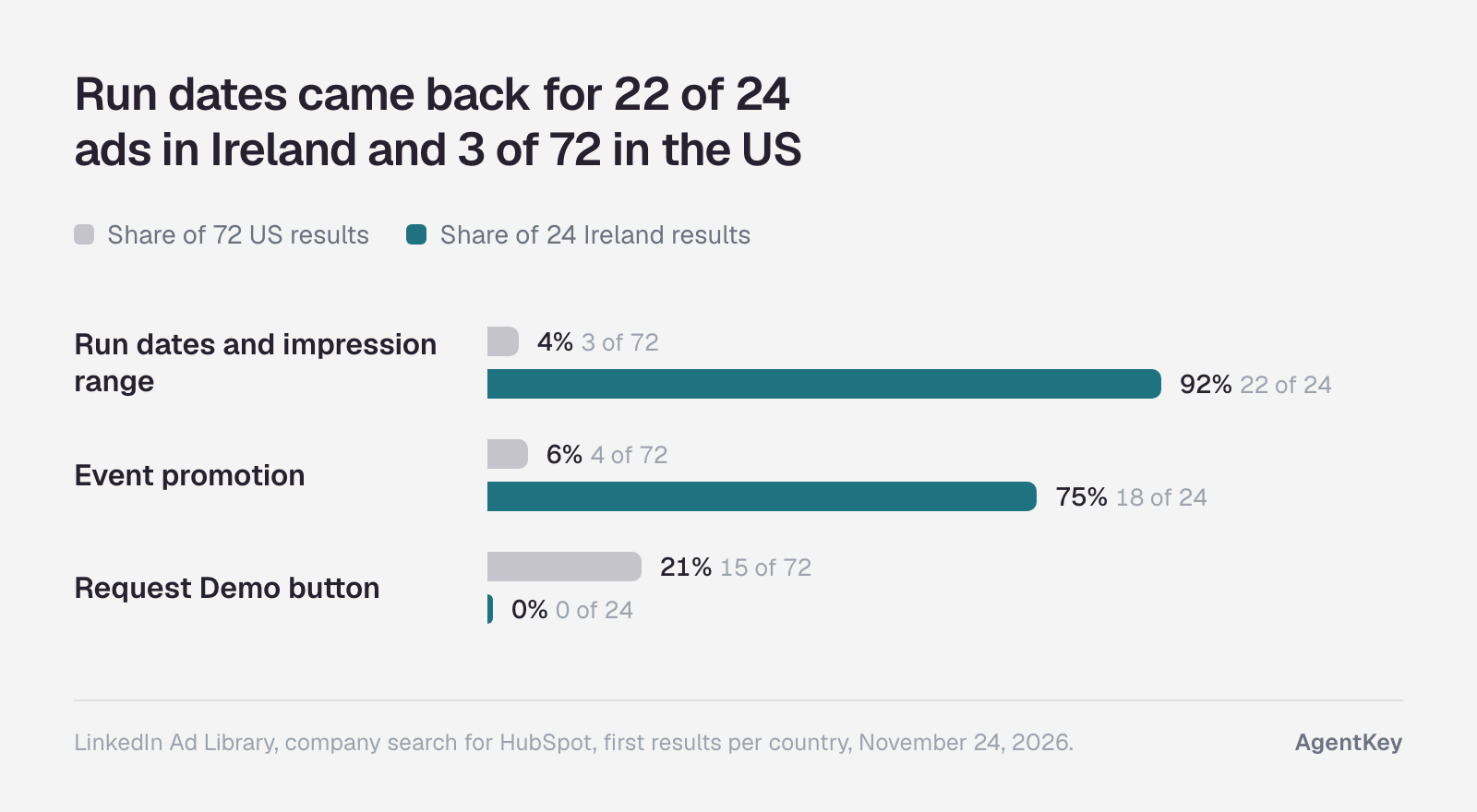
La página de Irlanda mostró publicidad diferente. 18 de los 24 anuncios promocionaban eventos, frente a 4 de 72 en Estados Unidos, y ninguno tenía un botón Request Demo, frente a 15 de 72. Trece eran anuncios "Register" de una conferencia.
Las fechas muestran cómo se ejecutó esa campaña. Ocho de los 13 empezaron el 23 de septiembre. Tres de esos terminaron el 13 de octubre, cada uno con 1.000 a 5.000 impresiones, y 5 anuncios nuevos empezaron el 13 y 14 de octubre.
Las fechas también muestran lo que se ha detenido. 17 de los 22 anuncios con fecha habían terminado antes del día de nuestra ejecución, por lo que la Ad Library enumera anuncios que se ejecutaron, no solo anuncios que están activos.
También consultamos dos anuncios individuales con LinkedIn Ad Details, a 0,3 créditos cada uno. Ambos devolvieron los campos de búsqueda más un enlace a la imagen y sin datos de segmentación, por lo que los pasos no incluyen esa consulta.
¿Cómo se revisan los resultados?
Recuenta un subconjunto a mano y busca las cosas que distorsionan una muestra de la Ad Library de LinkedIn.
- Confirma la página del anunciante. Agrupa por la dirección de la página, no por el nombre del anunciante. Cinco de nuestros 72 anuncios procedían de otras páginas.
- Abre diez anuncios de un grupo. Cada anuncio tiene una dirección pública que termina en su ID. Si más de dos están mal etiquetados, vuelve a ordenar.
- No leas un anuncio sin fecha como si estuviera activo. En Irlanda, 17 de 22 anuncios con fecha habían terminado. Los 67 anuncios de Estados Unidos no tenían fechas, por lo que no podemos decir cuáles estaban en ejecución el 24 de noviembre.
- No leas las impresiones como resultados. La cifra es una banda, la respuesta no la divide por país y no hay clics ni leads.
- Trata cada país como una muestra propia. Solo apareció 1 ID de anuncio tanto en los resultados de Estados Unidos como en los de Irlanda.
- Ten en cuenta la muestra. Los primeros 72 de 842 coincidencias son una muestra, en un orden que la herramienta no explica. Son suficientes para el producto principal y la distribución de botones, no para la diferencia entre un grupo de 5 y un grupo de 3.
- Vigila los registros parciales. Tres anuncios de Irlanda regresaron sin una página de anunciante, y dos de esos no tenían fechas. Cuando un segundo agente repitió las llamadas, distintos anuncios regresaron parciales, y contó 65 anuncios de Estados Unidos en la página principal, donde nosotros contamos 67.
- Espera que la clasificación cambie. Esa segunda ejecución colocó 32 anuncios bajo Marketing Studio y 8 bajo visibilidad de búsqueda por IA, frente a nuestros 33 y 7. Encontró los mismos 15 anuncios de demo.
- Excluye a las personas. Algunos anuncios son publicaciones patrocinadas escritas en primera persona, y los anuncios de eventos nombran ponentes. Parafrasea y quita los nombres.
¿Cuándo deberías usar otra cosa?
Usa otra ruta cuando una ojeada sea suficiente, o cuando necesites historial y alertas.
Si quieres mirar una docena de anuncios, abre la Ad Library en un navegador. Muestra el creativo en sí, que este método solo describe en texto. En nuestra prueba, un segundo agente también encontró 20 anuncios en páginas de terceros con herramientas integradas, por lo que, si solo necesitas titulares y formatos, eso puede bastar.
Si necesitas un seguimiento semanal de muchos anunciantes, con creativos guardados y alertas, un producto de inteligencia publicitaria está diseñado para eso. No probamos ejecuciones programadas con AgentKey, y una ejecución es una instantánea de un día.
Si necesitas segmentación de audiencia o recuentos exactos de impresiones, este método no los proporciona. La búsqueda devolvió una banda de impresiones para los anuncios con fecha y nada sobre la audiencia.
Este es el blog de AgentKey, y AgentKey proporciona las herramientas descritas aquí. Devuelven anuncios. No los clasifican, no los juzgan ni te dicen qué anuncios funcionan.
¿Qué herramienta deberías usar para cada tarea?
Elige la herramienta según la pregunta que estés haciendo. Los precios se verificaron el 24 de noviembre de 2026.
- Listar los anuncios de una empresa en un país: LinkedIn Ad Search con un nombre de empresa y un país. Desde 0,3 créditos por página de 24 anuncios.
- Obtener fechas de ejecución y rangos de impresiones: la misma herramienta con un país de la UE. Desde 0,3 créditos por página.
- Obtener el enlace a la imagen de un anuncio: LinkedIn Ad Details, llamado AnyAPI/linkedin_ad en el catálogo. Desde 0,3 créditos por anuncio.
- Comprobar un precio antes de gastar: descubrimiento e inspección de herramientas. Gratis.
Conclusión
Ahora tienes una forma de convertir un nombre de empresa en recuentos de botones, formatos, productos y ofertas, con fechas de ejecución cuando LinkedIn las revela. Ejecútalo en un competidor de tu propia categoría, en el país donde vendes y en un país de la UE, y compara los dos.
Conecta LinkedIn a tu agente mediante AgentKey →
Preguntas frecuentes
¿Puede Claude Code leer la Ad Library de LinkedIn sin AgentKey?
No de forma directa en nuestra prueba. El 24 de noviembre de 2026, su obtención de páginas respondió HTTP 403 en cuatro direcciones de la Ad Library. Otros agentes pueden tener distintos accesos integrados.
¿Cuánto cuesta analizar un anunciante?
Las cuatro llamadas de nuestros pasos costaron 1,2 créditos por 96 anuncios, unos 3 céntimos en el plan Lite. Cada página adicional de 24 anuncios costó 0,3 créditos en nuestra ejecución.
¿Cuántos anuncios puedo extraer a la vez?
Cada llamada devolvió 24 anuncios, y un cursor obtiene la página siguiente. Extraímos 72 de 842 coincidencias de Estados Unidos y no probamos hasta dónde llega la paginación.
¿LinkedIn muestra cuánto tiempo ha estado en ejecución un anuncio?
En algunos anuncios. En nuestra ejecución, 22 de 24 resultados de Irlanda llevaban una fecha de inicio y una fecha de fin, y 3 de 72 resultados de Estados Unidos sí las llevaban.
¿Los datos muestran qué anuncios tienen mejor rendimiento?
No. No hay datos de gasto, clics ni leads. Los rangos de impresiones regresaron solo con anuncios con fecha, y leer un rango grande como éxito es una inferencia.
¿AgentKey clasifica los anuncios por productos y ofertas?
No. AgentKey devuelve los anuncios, y el modelo de tu agente hace la clasificación.
¿Hay una forma gratuita de probarlo?
Una cuenta nueva empieza en el plan Free, que incluye créditos de cortesía y no necesita tarjeta. Encontrar e inspeccionar herramientas no usa créditos.